IntelliJ Ultimate에서 Apache Tomcat 서버 주소 수정하기 & 콘솔 한글 출력
IntelliJ에서 JSP 프로젝트를 실행할 때, Tomcat 서버의 URL이나 애플리케이션 컨텍스트(Application Context)를 수정해야 할 경우가 있습니다. 이를 통해 특정 URL로 접근이 가능하도록 설정할 수 있습니다.


TL;DR
[IntelliJ Tomcat 서버 주소 변경]
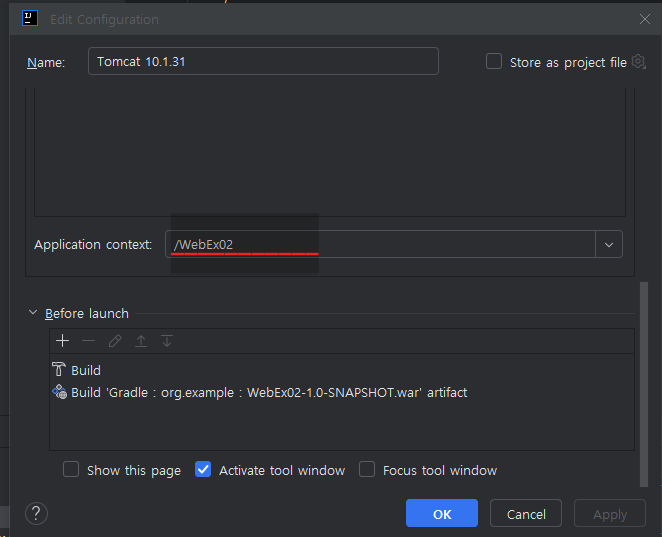
- Services 탭에서 Tomcat Server 선택 후 Edit Configuration
- Server 탭에서 URL 수정 (예: http://localhost:8080/WebEx02/)
- Deployment 탭에서 Application context 수정 (예: /WebEx02)
- 설정 저장 후 Tomcat 서버 재시작
인텔리제이 톰캣 서버 콘솔 창에 한글 출력 가능하게
IntelliJ에서 JVM 옵션 추가
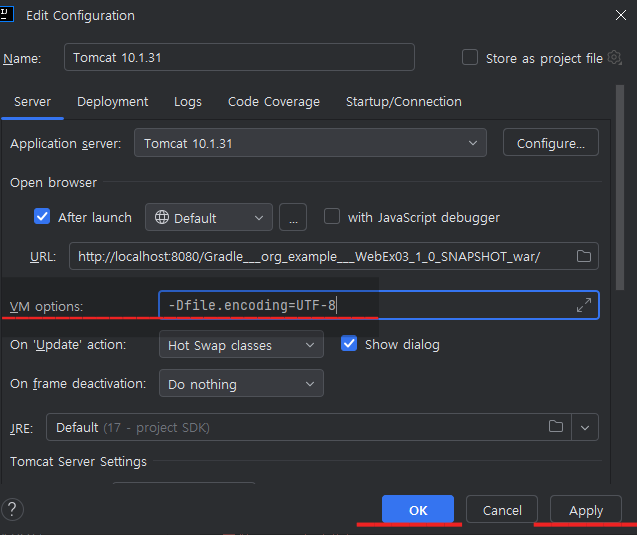
- IntelliJ의 Services 탭에서 Tomcat Server를 찾고, 원하는 버전의 서버를 우클릭 > Edit Configuration으로 엽니다.
- VM options 설정에 다음 옵션을 추가하여 콘솔 로그의 인코딩을 UTF-8로 지정합니다.
-Dfile.encoding=UTF-8- 설정 후 [OK] 버튼을 클릭하여 저장합니다.
- 모든 설정을 저장한 후, Tomcat 서버를 재시작합니다.
'Backend > Web' 카테고리의 다른 글
| [JSP] include 액션 태그와 디렉티브 | forward, JavaBean 액션태그 (0) | 2024.11.11 |
|---|---|
| [JSP]DTO & DAO⭐️ (0) | 2024.11.11 |
| [JSP] JDBC 연동 (3) | 2024.11.08 |
| JSP(Java Server Page)/Sevelt (1) | 2024.11.07 |
| [JavaScript] DOM 폼 (1) | 2024.11.06 |